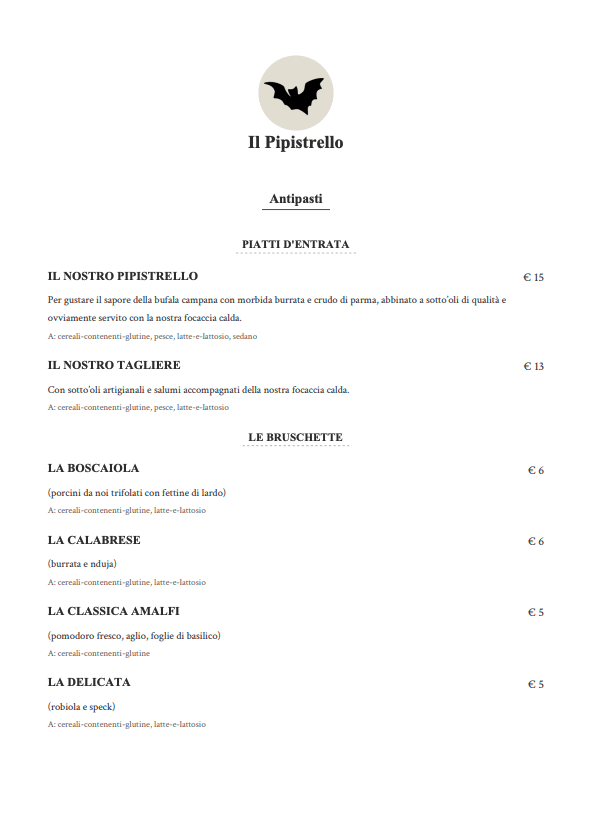
Il sistema ti permette di scaricare il menu in formato PDF, pronto per essere stampato e utilizzato come menu cartaceo all’interno del ristorante.
Questa funzione è ideale se desideri:
Avere un menu fisico per i tavoli
Stampare una versione aggiornata del menu
Condividere il menu in formato PDF
Dove trovare la funzione di download
Per scaricare il menu:
Accedi al Dashboard del ristorante
Vai alla sezione dedicata al menu
Clicca sul pulsante Scarica Menu in PDF
Si aprirà automaticamente l’anteprima del menu in formato PDF.
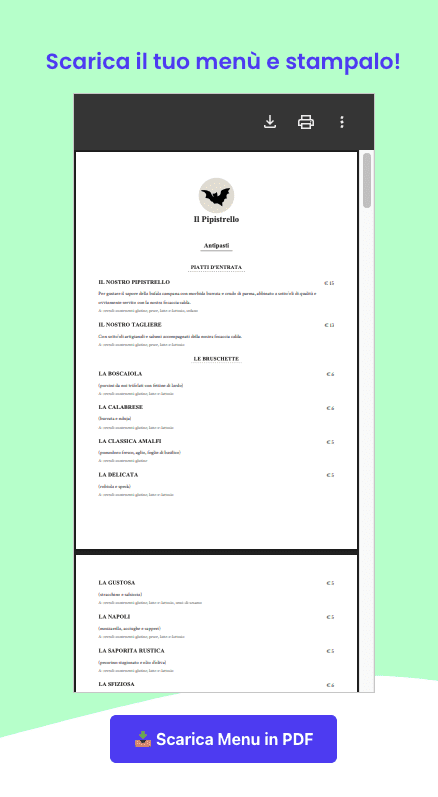
Anteprima del menu in PDF
Prima del download, potrai:
Visualizzare il menu impaginato
Controllare titoli, categorie e prezzi
Verificare che l’ordine dei piatti sia corretto
L’anteprima mostra il menu così come verrà stampato su carta.
Come scaricare il file PDF
Dall’anteprima PDF:
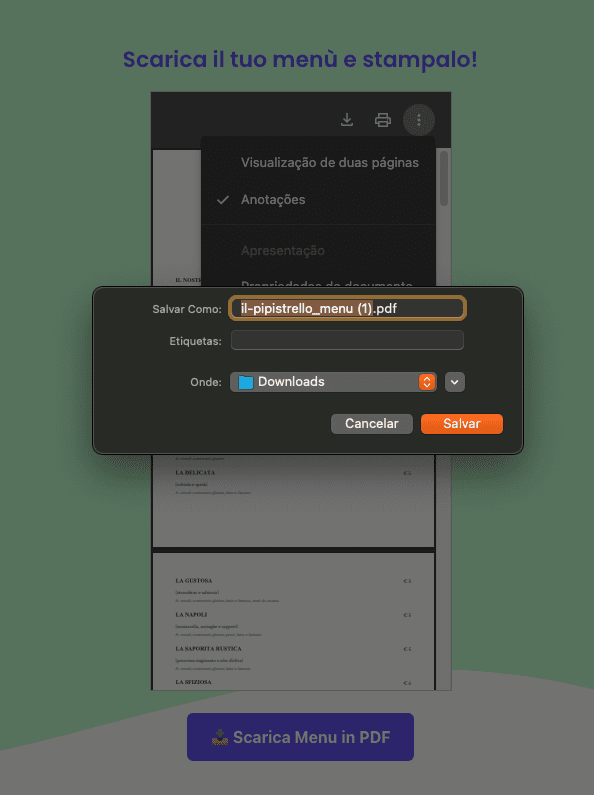
Clicca sull’icona Download (⬇️) oppure sul pulsante Scarica Menu in PDF
Il browser ti chiederà dove salvare il file
Scegli la cartella desiderata (es. Download)
Conferma cliccando su Salva
Il file verrà salvato sul tuo dispositivo in formato .pdf.
Stampare il menu
Una volta scaricato il PDF:
Apri il file sul tuo computer
Clicca sull’icona Stampa (🖨️)
Scegli:
Stampante
Formato carta (consigliato: A4)
Orientamento (verticale o orizzontale, se disponibile)
Avvia la stampa
Il menu è ora pronto per essere utilizzato in versione cartacea.
Consigli per una stampa ottimale
Per ottenere un risultato professionale:
Usa carta di buona qualità
Verifica che testi e prezzi siano ben leggibili
Controlla eventuali aggiornamenti prima di stampare
Se necessario, ristampa solo le pagine modificate
Nota importante
Il menu PDF viene generato automaticamente in base a:
Piatti inseriti
Ordine di categorie e sottocategorie
Prezzi aggiornati
👉 Se fai una modifica al menu, ti consigliamo di scaricare nuovamente il PDF per avere sempre una versione aggiornata.
Conclusione
Con pochi clic puoi:
Scaricare il menu in PDF
Stamparlo facilmente
Avere una versione cartacea sempre allineata al menu digitale