La sezione Aggiungi piatto permette al ristorante di creare e gestire i piatti che compariranno nel menu online visibile ai clienti.
Compilare correttamente ogni campo garantisce un menu chiaro, ordinato e conforme alle normative sugli allergeni.
Di seguito spieghiamo ogni campo del modulo con esempi pratici.
Nome del piatto
Inserisci il nome del piatto così come vuoi che venga visualizzato nel menu.
Esempio:
👉 Spaghetti alla Carbonara
Questo nome sarà visibile direttamente ai clienti nel menu online.
Descrizione
Nel campo Descrizione, indica cosa contiene il piatto e, se vuoi, gli ingredienti principali o una breve spiegazione.
Esempio:
👉 Spaghetti con uova, guanciale croccante, pecorino romano e pepe nero.
Una buona descrizione aiuta il cliente a capire meglio il piatto e a fare una scelta più consapevole.
Prezzo
Inserisci il prezzo del piatto.
Esempio:
👉 €12,00
Assicurati che il prezzo sia corretto prima di salvare il piatto.
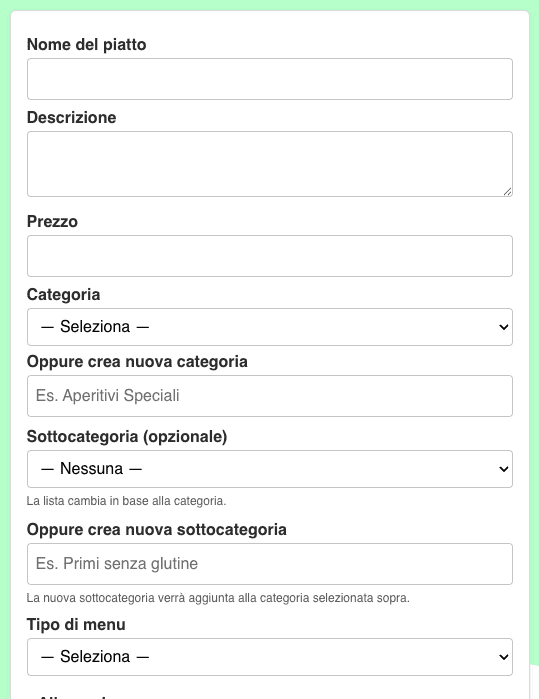
Categoria
Nel campo Categoria puoi:
Selezionare una categoria già esistente, come:
Antipasti
Primi
Secondi
Contorni
Dolci
Oppure creare una nuova categoria nel campo sottostante, se non trovi quella desiderata.
Esempio di nuova categoria:
👉 Aperitivi Speciali
📌 Le categorie appariranno nel menu cliente come pulsanti di navigazione.
Sottocategoria (opzionale)
Il campo Sottocategoria è facoltativo, ma molto utile per organizzare meglio i piatti.
Dopo aver selezionato una categoria, compariranno automaticamente le sottocategorie già esistenti per quella categoria.
Se non ce ne sono o non trovi quella giusta, puoi crearne una nuova nel campo sottostante.
Esempio di sottocategoria:
👉 Primi senza glutine
📌 La sottocategoria:
Apparirà come titolo sopra i piatti
Sarà sempre interna alla categoria selezionata
Aiuta a rendere il menu più chiaro e ordinato
🔁 Nota:
L’ordine delle categorie e delle sottocategorie può essere modificato in qualsiasi momento.
(Fai riferimento al link dedicato alla gestione dell’ordine delle categorie.)
Tipo di menu
Nel campo Tipo di menu, il ristorante deve indicare quando il piatto è disponibile.
Opzioni disponibili:
Menu unico
👉 Se il ristorante utilizza lo stesso menu per pranzo e cenaColazione
Pranzo
Cena
Se il ristorante ha menu separati, il sistema gestisce automaticamente la visibilità dei piatti in base all’orario, senza bisogno di ulteriori configurazioni:
🕒 Fasce orarie automatiche:
Colazione: dalle 6:00 alle 11:00
Pranzo: dalle 11:00 alle 17:00
Cena: dalle 17:00 in poi
I piatti saranno mostrati ai clienti solo nella fascia oraria corretta.

Allergeni
Nel campo Allergeni è fondamentale selezionare tutti gli allergeni presenti nel piatto.
Il modulo include le 13 opzioni obbligatorie previste dalla normativa, tra cui ad esempio:
Cereali contenenti glutine
Crostacei
Uova
Pesce
Arachidi
Soia
Latte e lattosio
(e altri)
⚠️ È responsabilità del ristorante indicare correttamente gli allergeni per garantire trasparenza e sicurezza ai clienti.
Immagine del piatto
Dopo aver compilato i dati, puoi caricare una foto del piatto.
Consigli:
Usa immagini chiare e di buona qualità
Una bella foto rende il piatto più appetibile nel menu online
Non hai una foto del piatto?
Puoi utilizzare il servizio di creazione immagine con AI.
📌 Nota importante:
Il servizio di generazione immagini tramite intelligenza artificiale è disponibile solo nel Piano Diamante.
Modificare un piatto dopo il salvataggio
Se dopo aver salvato il piatto desideri fare una modifica:
Vai nel menu del Dashboard
Seleziona Miei Piatti
Apri il piatto desiderato e apporta le modifiche
Tutte le informazioni possono essere aggiornate in qualsiasi momento.